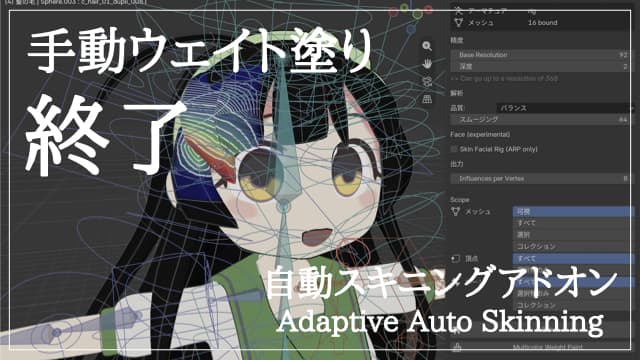
Adaptive Auto Skinningを徹底検証
キャラクター3Dモデルを動かしたときに、服や髪の毛がぐちゃぐちゃに破綻してしまった経験はありませんか?
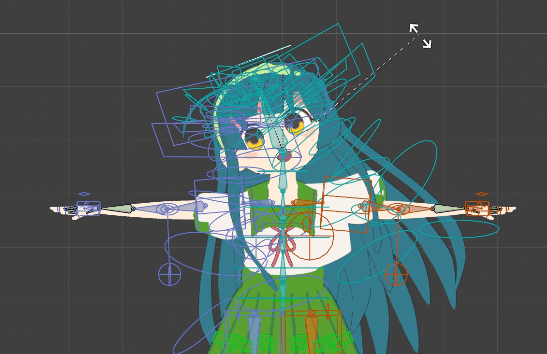
Auto-Rig Pro(ARP)などの自動バインド機能を使っても、結局最後は手動で何時間もウェイトの修正作業をする破目になりがちですよね。
しかし、新しい自動スキニングアドオン「Adaptive Auto Skinning」をAuto-Rig Proと組み合わせることで、そんなウェイト調整の手間を大幅に削減できるかもしれません!
今回は「Adaptive Auto Skinning」の導入方法から基本操作、ARP標準バインドとの比較、そして作業効率を爆上げするおすすめの設定方法まで分かりやすく解説します。
実際の挙動やバインド結果の比較を映像で確認したい方は、ぜひ元のYouTube動画もチェックしてみてくださいね!
Adaptive Auto Skinningとは?
「Adaptive Auto Skinning」は、Superhiveなどで購入できる有料のBlender用アドオンです。Auto-Rig Pro(ARP)の新しいバインドエンジンとして組み込んで利用することができます。
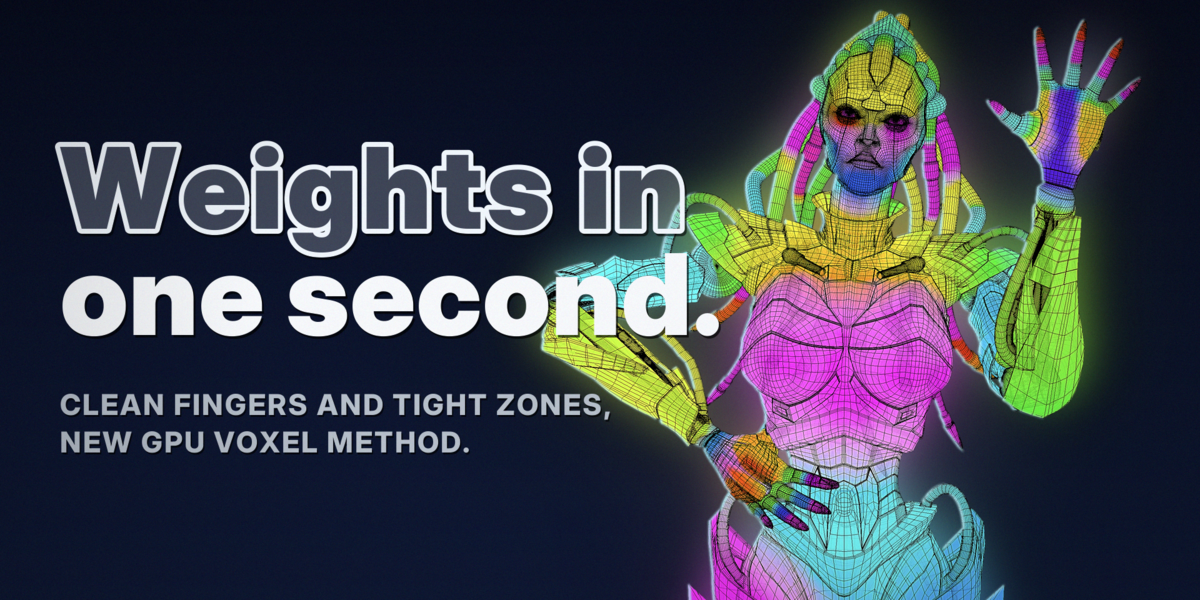
主な特徴と魅力
- 必要な部分だけ自動で細かくする「アダプティブ処理」
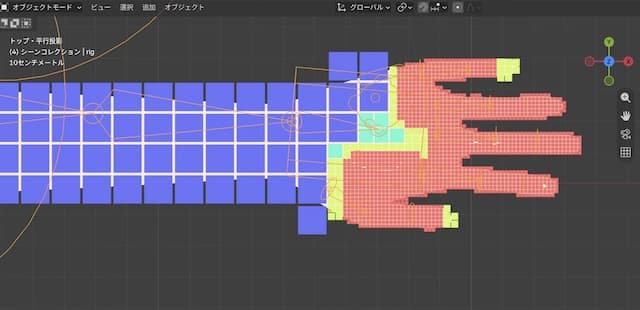
指先のような細かい部分は高精度で計算しつつ、全体の計算負荷を抑えることができます。
Auto-Rig Pro標準のボクセライズド(Voxelized)のように全体の解像度を一括で上げる必要がないため、非常に効率的で高速です。
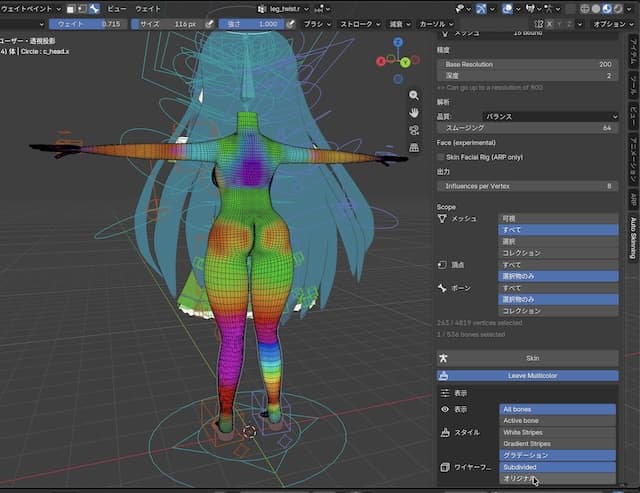
- マルチカラーウェイトペイント機能
通常は選択したボーンごとのウェイトしか確認できませんが、すべてのボーンのウェイトをカラフルに一括表示できます。どこにウェイトが引っ張られているかが一目瞭然です。
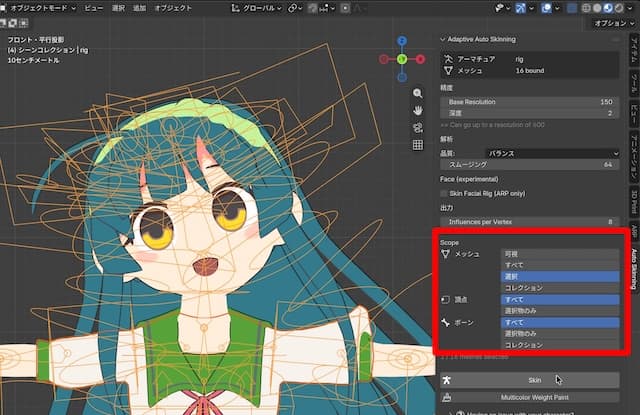
- 部分適用ができる「スコープ(Scope)」機能
モデル全体ではなく、破綻しやすい特定のメッシュ(服や髪など)だけに絞ってバインドを設定できます。
導入・インストール方法
導入手順はとてもシンプルで、数ステップで完了します。
- アドオンの購入・ダウンロード
Superhiveでアドオンを購入後、オーダーステージからお使いのBlenderのバージョンに合ったZIPファイルをダウンロードします。 - Blenderへのインストール
Blenderを開き、編集>プリファレンス>アドオンタブを選択します。
右上のインストール...をクリックし、ダウンロードしたZIPファイルを選択して有効化します。 - 確認
画面右側のサイドメニューに「Auto Skinning」のタブが表示されていれば準備完了です!
基本的な使い方
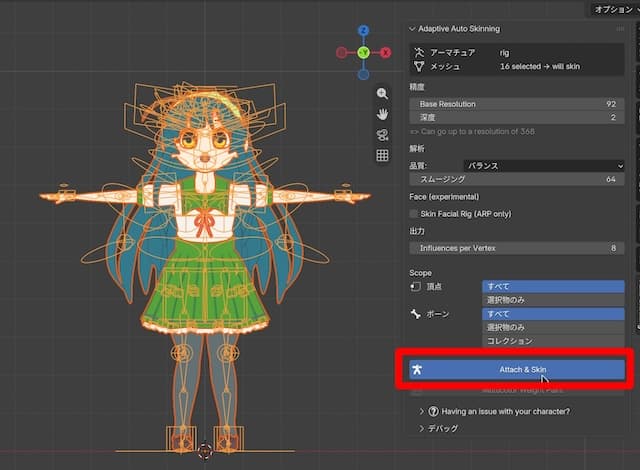
スキニングの基本手順はたったの3ステップでとても簡単です。
- スキニングしたいメッシュを選択します。
- Shiftキーを押しながら、リグ(アーマチュア)を追加選択します。
- サイドメニューの
Attach as Skinをクリックします。
Auto-Rig Pro標準Bindエンジンとのガチンコ比較
同じ3Dモデルを使い、全メッシュ一括バインドで「Heatmap」「Voxelized」「Adaptive Auto Skinning」の精度を比較しました。
各バインド方式の結果まとめ
- Heatmap(ARP標準)
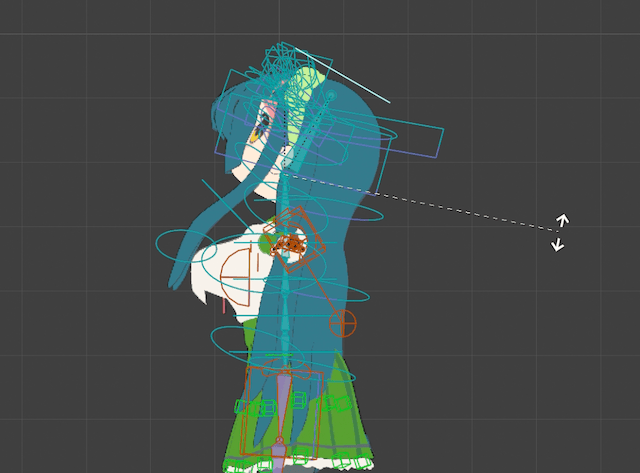
髪や服にウェイトが正しく乗らず、頭を動かすと服が引っ張られて形状が崩壊してしまいます。パーツが多いモデルには厳しい結果となりました。
- Voxelized(ARP標準)
指の独立性は向上したものの、頭の動きに合わせて服が釣れて動いてしまったり、髪の動きに別の髪が巻き込まれたり、スカートの突き抜けが発生しました。
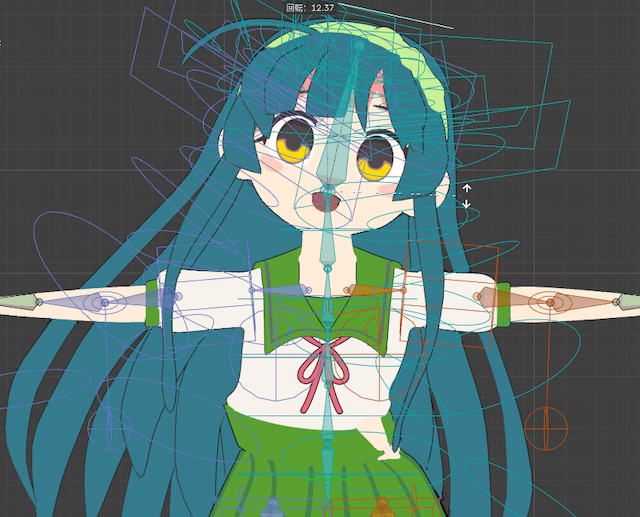
- Adaptive Auto Skinning(デフォルト)
デフォルト設定でBind。破綻が大幅に減少しましたが、スカートの突き抜けが発生しています。
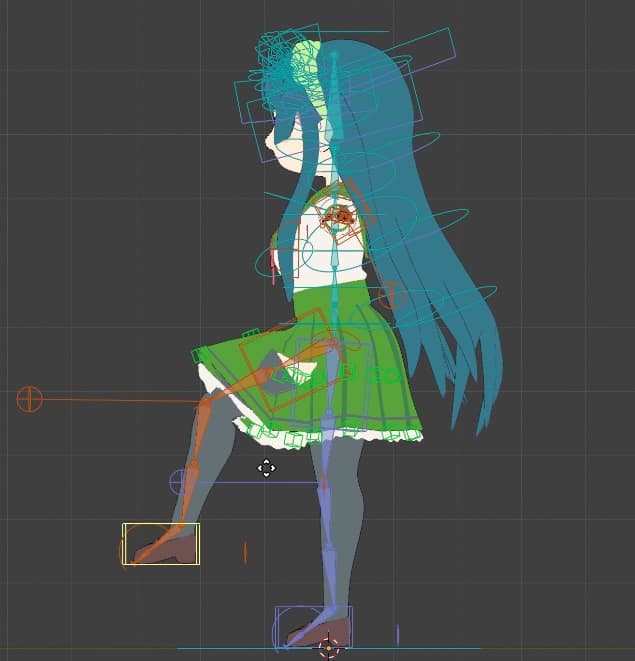
- Adaptive Auto Skinning(精度向上・解像度200)
深度(Depth)を上げると頭を動かしても服が引っ張られなくなり、解像度を200まで上げると難関だったスカートの突き抜けまで見事に改善されました!
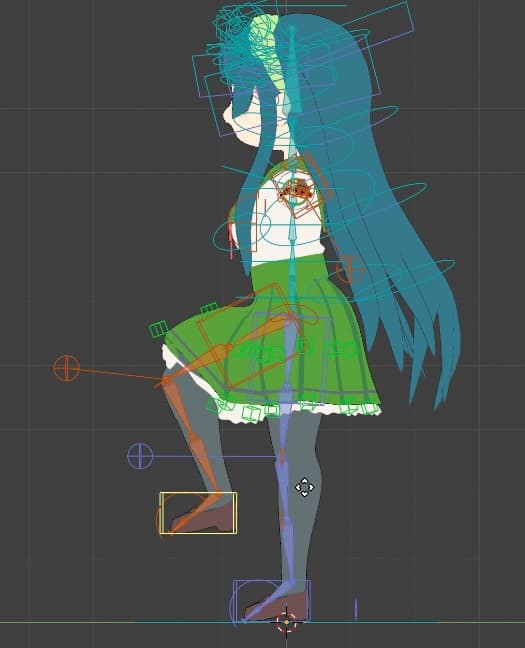
処理速度とおすすめの「神設定」
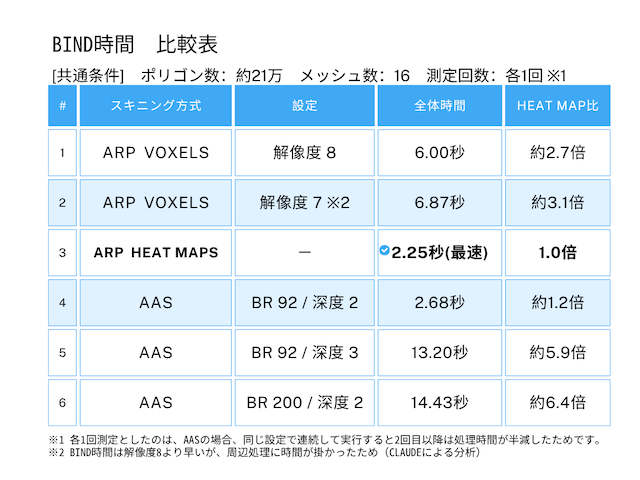
精度が非常に高い「Adaptive Auto Skinning」ですが、設定値を高くすると処理時間が数倍に跳ね上がるというデメリットがあります。
効率を最大化するおすすめの運用手順
処理時間と精度のバランスを取るなら、「部分バインド(Scope)」を活用した運用が最もおすすめです!
- モデル全体をデフォルト設定でサクッと一括バインドする(最速のHeatmapに近い処理スピードで完了)。
- ウェイトが破綻している部分(服や髪など)のメッシュだけを選択する。
- Scope機能を使って、問題のある部分だけをピンポイントで高精度バインドする。
この手順を踏むことで、計算時間を最小限に抑えつつ、破綻のない綺麗なウェイト設定を素早く完成させることができます。
まとめ
モデルの構成によっては調整が必要なケースもありますが、手動のウェイト塗りに何時間も取られている方や、髪・服などの複雑なメッシュの挙動に悩んでいる方にとって「Adaptive Auto Skinning」は導入する価値が十分にあるアドオンです!
ぜひご自身の作業環境に取り入れて、快適な3Dキャラ制作を楽しんでくださいね。
実際の操作画面やバインドの比較結果は、以下の動画で詳しく確認できますので、ぜひ合わせてチェックしてみてください!

コメント