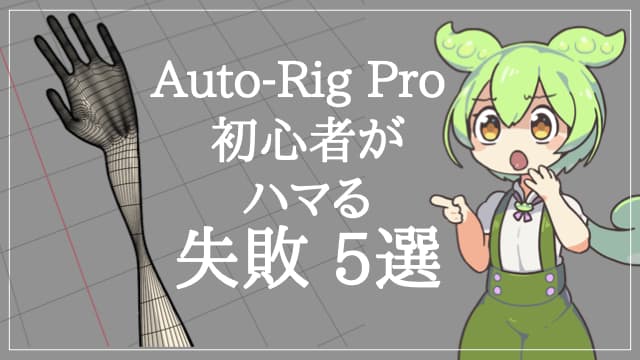
Blenderでキャラクターを動かそうとすると便利なのが「Auto-Rig Pro(ARP)」です。しかし、リギング初心者の方は次のようなトラブルに遭遇したことがあるのではないでしょうか?
- 腕が雑巾のようにねじれる
- 肘や膝が逆方向に曲がる
- 足がまっすぐ上がらない
- 手を上げても肩が動かない
- 膝やお尻がペシャンコにつぶれる
実はこれらの問題は、原因さえ分かればほとんど解決できます。
この記事では、Auto-Rig Proで初心者がハマりやすい5つの失敗と、その具体的な対処法を分かりやすく解説します。
必見だよ!
動画で見ながら学びたい方はこちら
今回の記事は、以下の動画内容をもとに解説しています。
▼YouTube動画はこちら
実際の操作画面を見ながら学びたい方は、動画とあわせてご覧ください。
失敗① 腕が雑巾のようにねじれる
症状
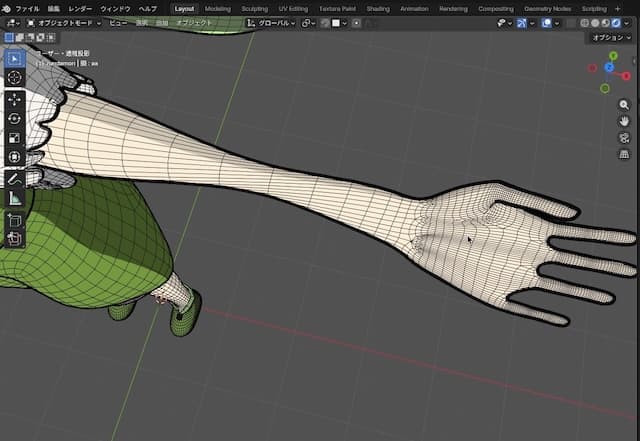
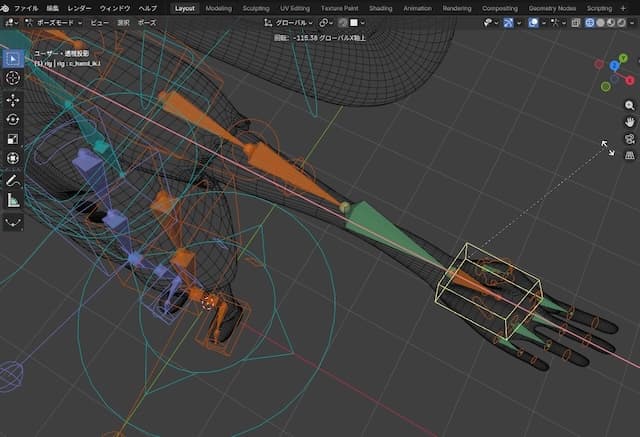
手首を回したときに、前腕部分が極端にねじれてしまう現象です。
特にワイヤーフレーム表示にすると、メッシュが大きく潰れているのが分かります。
原因
主な原因は次の2つです。
- メッシュの分割数が不足している
- ツイストボーンが不足している
少ない頂点やボーンに回転情報が集中してしまうため、不自然な変形が発生します。
対処法
1. ループカットでメッシュを細かくする
腕の部分にループカットを追加します。
- Ctrl + Rでループカット
- マウスホイールで分割数を増やす
- クリックで確定
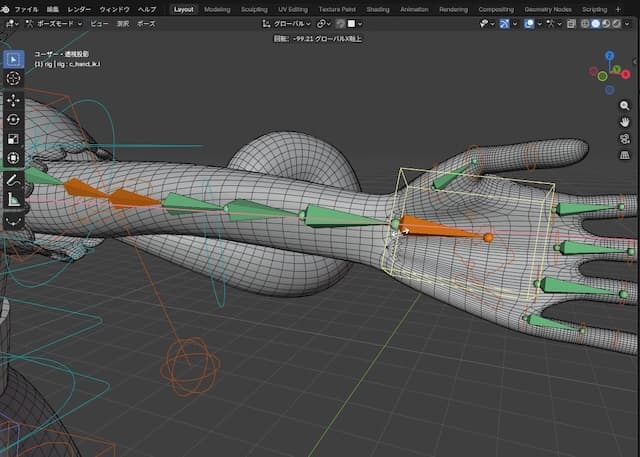
2. ツイストボーンを追加する
Auto-Rig Proの設定からツイストボーンを増やします。
手順
- ポーズモードへ切り替え
- ARPタブ → Edit Reference Bones
- 腕のボーンを選択
- Limb Optionsを開く
- Twist Bonesを「3」に設定
左右両方の腕に設定したら、
- Match to Rig
- Bind
を実行し直します。
効果
- 腕の太さを維持できる
- 自然なひねりになる
- 破綻しにくくなる
失敗② 肘や膝が逆方向に曲がる
症状
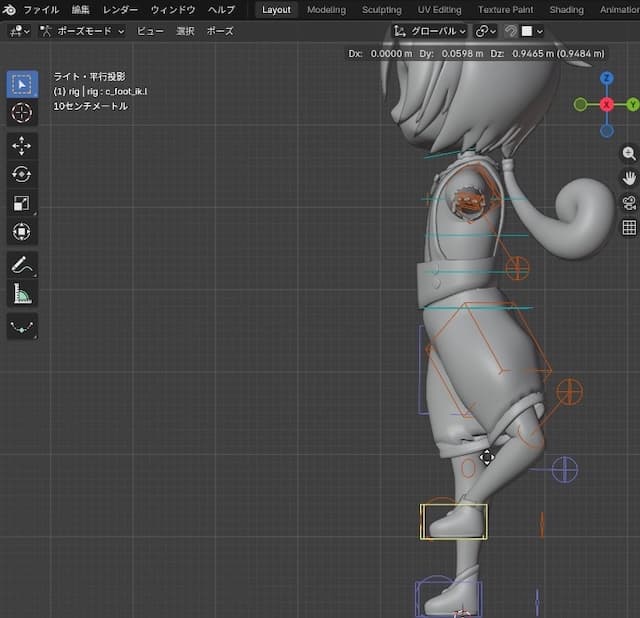
IKコントローラーを動かしたときに、
- 肘が後ろへ曲がる
- 膝が逆向きになる
といった異常な挙動が発生します。
原因
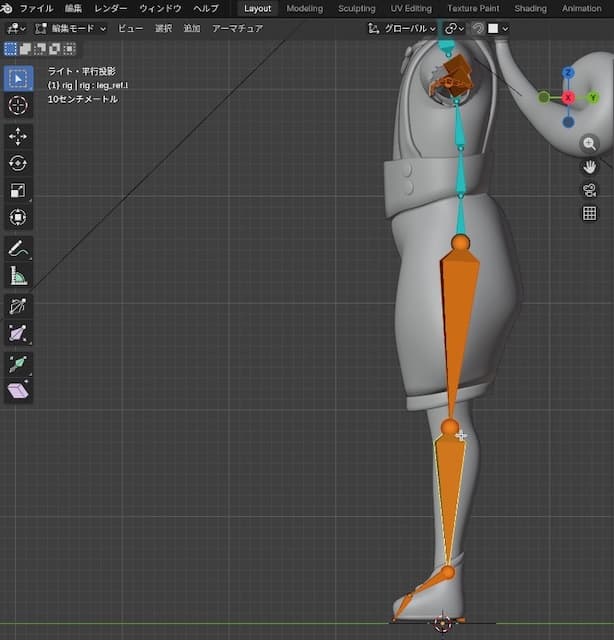
Reference Bones作成時のボーン配置にあります。
初心者はボーンをまっすぐに揃えたくなりますが、これが原因になることがあります。
対処法
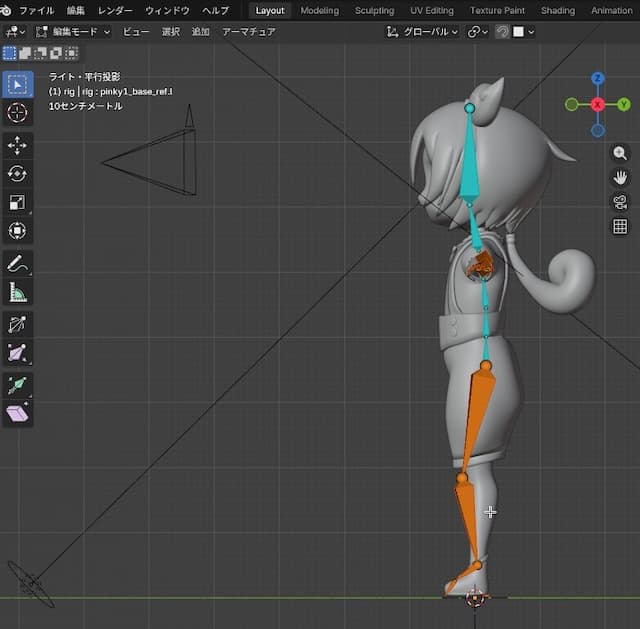
関節部分のボーンに少し角度を付けます。
ポイントは、
「こちら側に曲がる関節ですよ」
という情報をリグに与えることです。
重要ポイント
- 肘は少し前方向へ
- 膝は少し前方向へ
- 完全な一直線にしない
これだけでIKの方向認識が安定します。
失敗③ 足がまっすぐ上がらない
症状
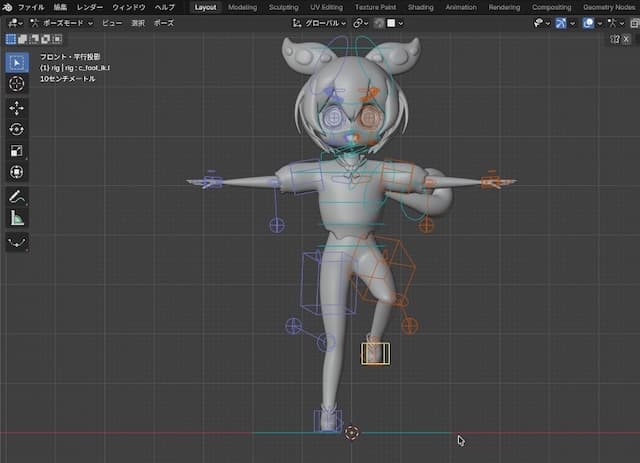
足を上げたときに、
- 外側へ開いてしまう
- 真上に上がらない
という現象です。
原因
膝のポールターゲットの位置がずれているためです。
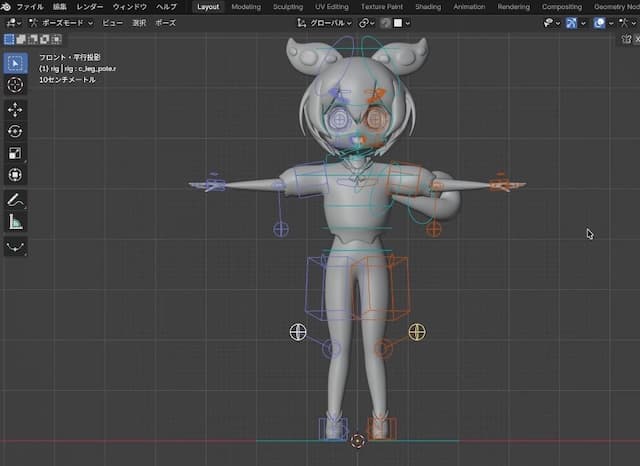
ポールターゲットとは?
膝や肘が、
「どちら側へ曲がるか」
を指示するためのガイド用コントローラーです。
対処法
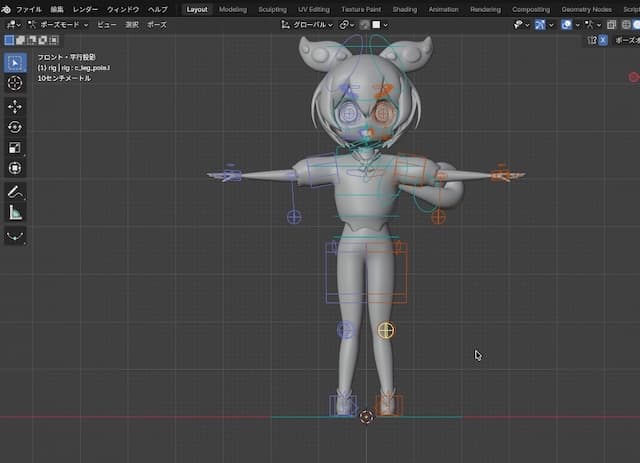
正面ビューで確認しながら、
- 足のボーン
- ポールターゲット
が一直線になるよう調整します。
メリット
- 足が真上へ上がる
- IKの挙動が安定する
- アニメーションが作りやすくなる
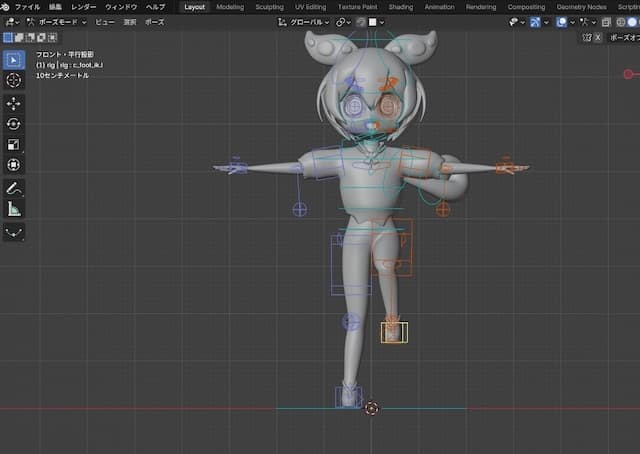
足がひっくり返る場合
足を高く上げた際に突然反転することがあります。
その場合は、
- ポールターゲットを選択
- サイドバーを開く
- Pole Parentを「1」に設定
これで足と連動して動くようになり、反転を防げます。
失敗④ 手を上げても肩が動かない
症状
腕は上がっているのに、
- 肩のラインが水平のまま
- ポーズが不自然
という状態になります。
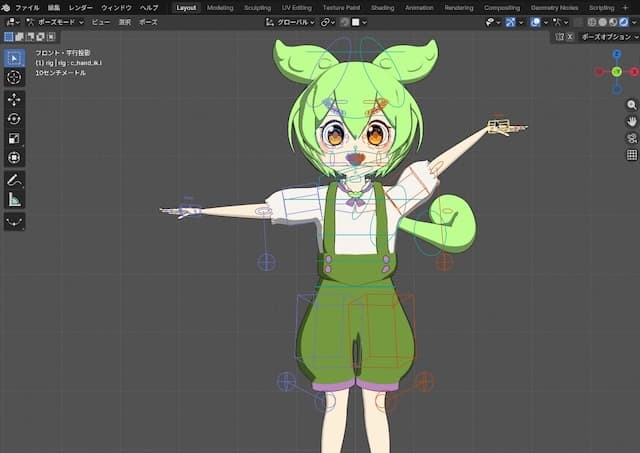
原因
Auto-Rig Proの初期状態では、肩が自動連動しないためです。
対処法① 手動で調整
肩のリグを選択し、
- Rキーで回転
させれば自然なポーズになります。
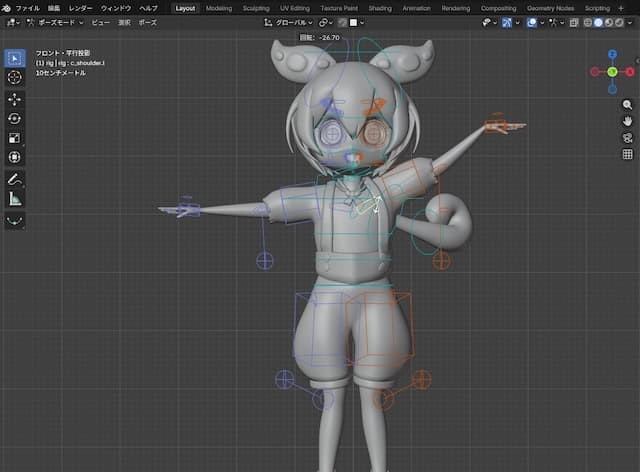
しかし毎回調整するのは大変です。
対処法② 自動連動させる
Bone Constraintを使用します。
設定手順
- 肩ボーンを選択
- Bone Constraintを追加
- Track Constraintを設定
- ターゲットに手のコントローラーを指定
推奨設定
- Track Axis:Y
- Up Axis:Z
- Influence:0.3程度
効果
手を上げるだけで、
- 肩も自然に上がる
- ポージング作業が楽になる
というメリットがあります。
失敗⑤ 膝やお尻がペシャンコになる
症状
足を大きく曲げたときに、
- 膝が潰れる
- お尻がへこむ
- 肉痩せする
という問題です。
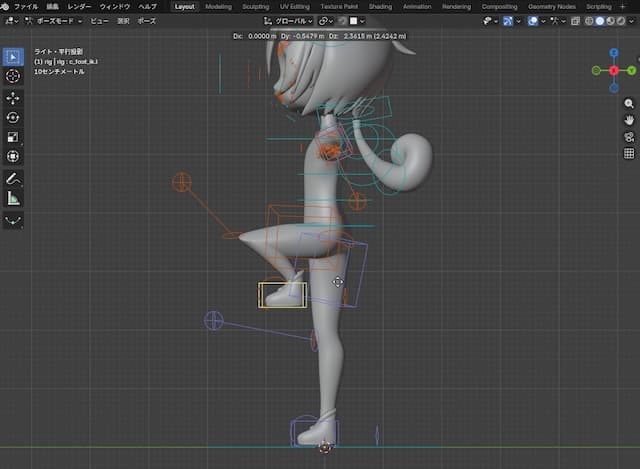
原因
- メッシュ分割不足
- ウェイト設定不足
が主な原因です。
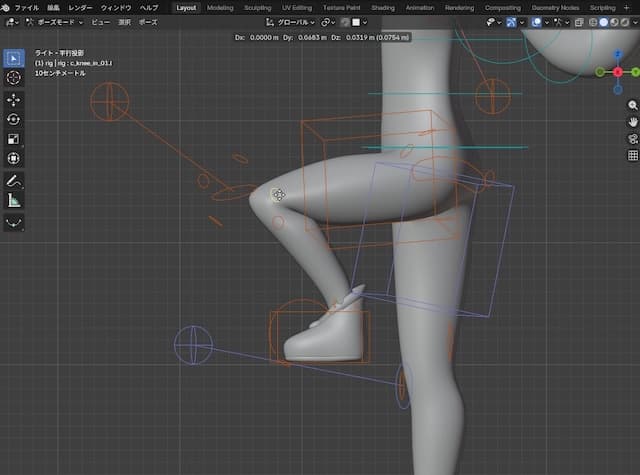
対処法① 補助ボーンを追加する
Auto-Rig Proには補助ボーン機能があります。
設定手順
- Edit Reference Bones
- 足のボーンを選択
- Limb Optionsを開く
- Joints Fansを有効化
これで関節補助ボーンが生成されます。
Joints Fansの意味
- Thigh:太もも
- Hip:股関節
- Knee:膝
- Ankle:足首
さらに、
- In:内側
- Out:外側
の補助ボーン数も指定できます。
対処法② シェイプキーと連動させる
さらに高品質な変形を目指すなら、
- 補助ボーン
- シェイプキー
- Corrective Driver
を組み合わせます。
流れ
- 補助ボーンで理想形状を作る
- シェイプキーを登録
- Corrective Driverを設定
これにより、
足を曲げたときに自動でシェイプキーが発動し、肉痩せを補正してくれます。
メリット
- 膝の潰れを防げる
- お尻のボリュームを維持できる
- アニメーション品質が大幅向上する
まとめ
Auto-Rig Proで初心者が遭遇しやすい失敗は、ほとんどが設定やボーン配置で解決できます。
今回紹介したポイントをまとめると、
- 腕のねじれ → メッシュ分割とツイストボーン追加
- 逆関節 → ボーンに少し角度を付ける
- 足がまっすぐ上がらない → ポール位置を調整
- 肩が動かない → Constraintで自動連動
- 肉痩せ → Joints Fansとシェイプキー活用
これらをマスターすれば、Auto-Rig Proをさらに快適に使いこなせるようになります。
実際の操作手順を動画で確認したい方へ
今回の記事だけでは分かりにくい部分も、動画なら実際の画面を見ながら学べます。
▼解説動画はこちら
Auto-Rig Proを使っている方は、ぜひ一度チェックしてみてね!


コメント