3DCG制作において、「モデルは完成したけれど、なんだか見栄えがしない……」と悩んだことはありませんか?
実は、その印象をガラッと変える魔法が「ライティング(照明)」です。
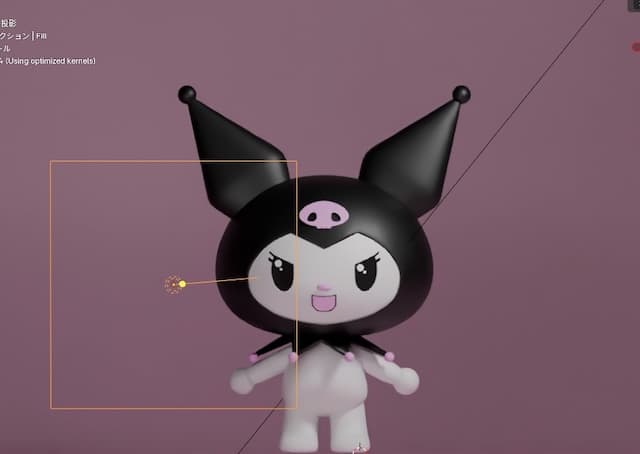
テキトーにライトを置くとこんな感じ。
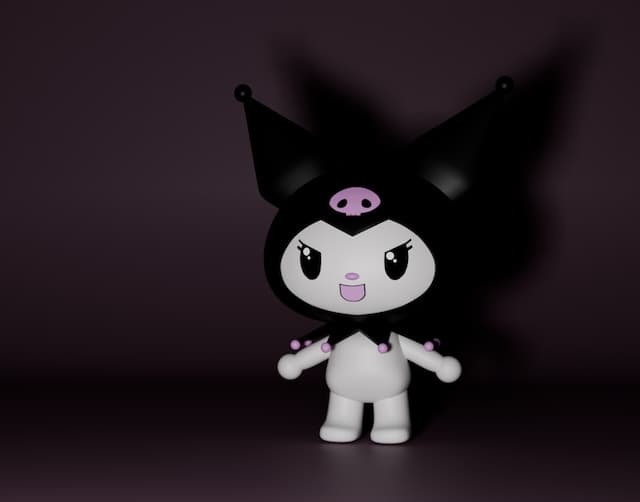
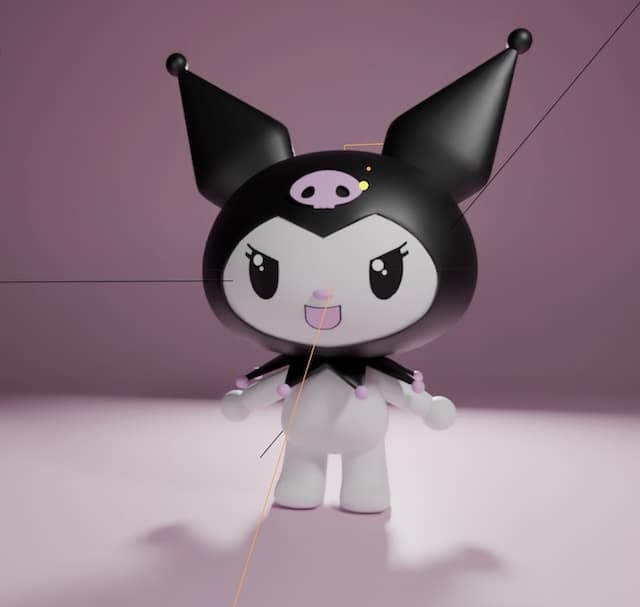
3点照明を使うとこんな感じ。
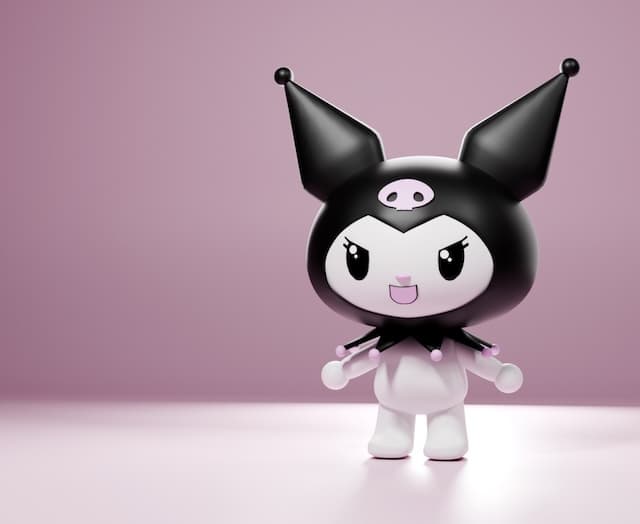
同じモデルでも、光の当て方一つでシルエットがくっきりし、プロのようなクオリティに仕上がります。
今回は、初心者の方でもすぐに実践できる「3点照明」の基本と、便利な設定方法を解説します!
より詳細な操作手順や視覚的な比較は、ぜひ以下の動画をチェックしてみてください。
目次
ライティングの基本:4つのライトを知ろう
Blenderには主に4種類のライトがあります。それぞれの役割を理解して使い分けましょう。
- サンライト:太陽のようにシーン全体を平行に照らす強い光。
- スポットライト:円錐状に特定の方向を照らす(舞台照明などに最適)。
- ポイントライト:1点から全方向へ広がる光(間接照明などに)。
- エリアライト:面から照らす光。今回紹介する「3点照明」でメインに使用します!
3点照明(3-Point Lighting)とは?
「3点照明」とは、文字通り3方向からライトを当てて、被写体を立体的に魅せる手法です。以下の3つの役割を配置することで、作品のクオリティが劇的に向上します。
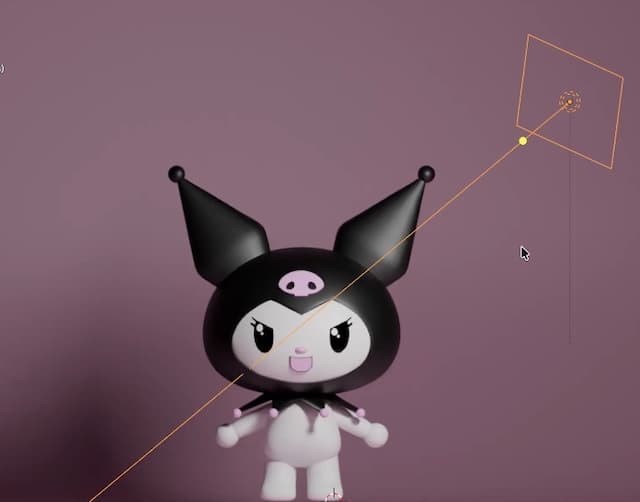
1. キーライト(メインの光)
被写体を照らすメインのライトです。
- 配置:被写体の斜め上、左右どちらか45°の位置。
- 向き:被写体の顔(中心)に向ける。
- ポイント:サイズを小さくすると影がくっきりし、大きくすると境界がぼやけて柔らかい印象になります。
2. フィルライト(影のコントロール)
キーライトでできた強い影を和らげるためのサブライトです。
- 配置:キーライトの反対側に設置。
- 高さ・角度:目線の高さ程度に合わせ、斜めに配置。
- ポイント:キーライトのパワーを「1/3」程度に抑え、立体感を壊さないよう優しく照らすのがコツです。
3. バックライト(輪郭を浮かび上がらせる)
モデルの背後から照らし、背景と被写体を切り離すことで立体感を強調します。
- 配置:モデルの後ろ、頭よりやや高い位置。
- ポイント:光の広がる角度(スポットサイズ)を狭くして「エッジ」だけを光らせると非常にカッコよくなります!
- 注意点:影が不自然にならないよう、「影を生成」のチェックを外すのがポイントです。
【時短術】アドオンを使ってボタン一つで設定!
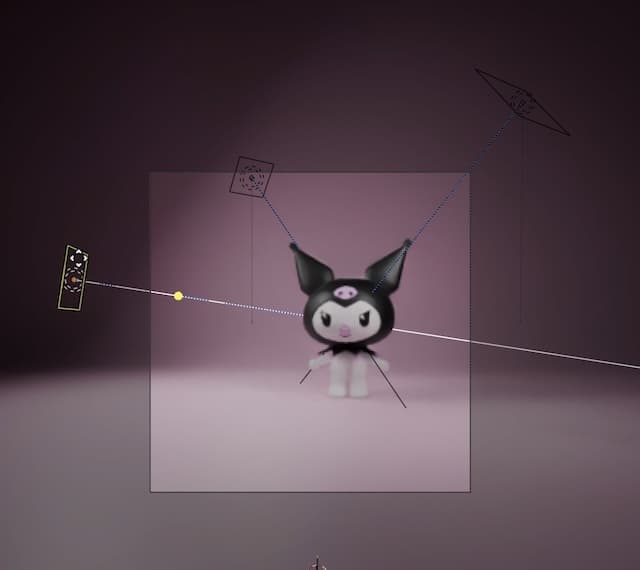
3つものライトを毎回手動で配置するのは大変ですよね。Blender標準搭載のアドオンを使えば、爆速でセットアップ可能です。
- 有効化:
編集>プリファレンス>アドオンから「Tri Lighting」を検索してチェックを入れる。 - 配置:被写体を選択した状態で、
Shift + A>ライト>3ポイントライティングを選択。 - 調整:左下のメニューから、一括で高さや距離、角度を調整できます。
このアドオンの最大の特徴は、ライトをどこに動かしても常にモデルの方を自動で向き続けてくれる点です。
まとめ:ライティングで作品に命を吹き込もう!
ライティングを整えるだけで、モデルのシルエットは驚くほど美しくなります。
- キーライト:主役を照らすメインの光
- フィルライト:影を和らげる補助の光
- バックライト:輪郭を強調する魔法の光
まずはこの3点照明をマスターして、あなたの作品をよりドラマチックに演出してみてください。色温度などを変えるだけでも印象は大きく変わります。ぜひ色々試して、自分だけの表現を見つけてくださいね!
動画で詳しく解説を見ながら実践する!
コメント